

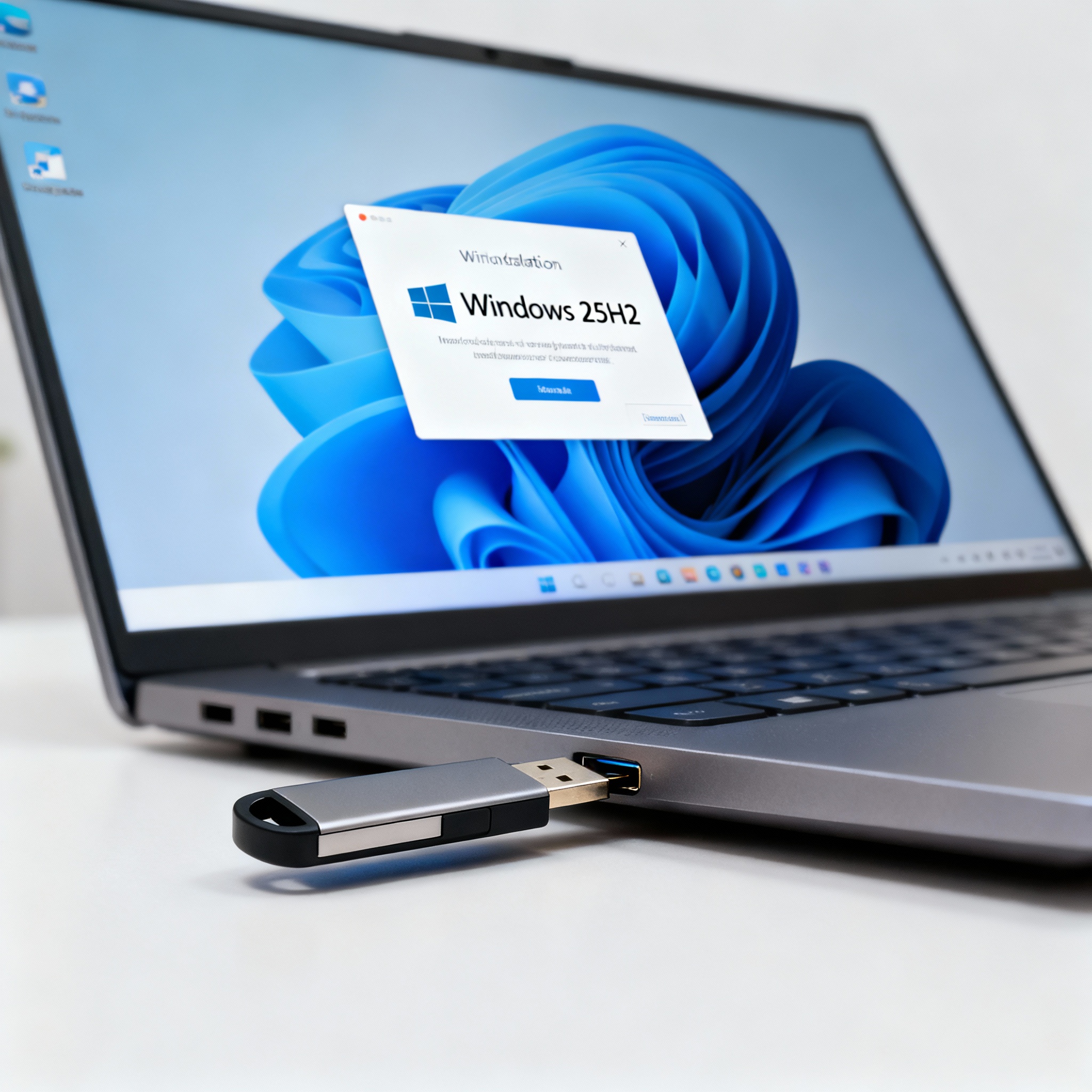
Per aggiornare Windows 11 alla versione 25H2 senza formattare, il metodo è simile a quello usato per la 24H2: puoi utilizzare l’ISO ufficiale Microsoft e conservare file e programmi, ottenendo così un update sicuro e senza perdita di dati.
Passaggi dettagliati
- Scarica l’ISO di Windows 11 25H2
- Prepara una chiavetta USB avviabile
- Usa una chiavetta USB da almeno 8GB.
- Apri Rufus, seleziona l’ISO appena scaricata e configura la chiavetta per renderla avviabile. Rufus permette anche di bypassare alcuni requisiti se necessario.
- Avvia il setup senza formattare
- Una volta creato il supporto, vai dentro la chiavetta tramite Esplora Risorse e avvia il file
setup.exedirettamente da Windows. - Segui la procedura guidata, scegli di mantenere file e programmi (“Conserva file e app personali”) quando richiesto dal setup. In genere questa opzione è preselezionata ma conviene ricontrollare.
- Il processo di aggiornamento potrebbe richiedere molto tempo, soprattutto in presenza di molti dati, quindi pazienza.
- Una volta creato il supporto, vai dentro la chiavetta tramite Esplora Risorse e avvia il file
Consigli e trucchi utili
- Spazio libero: Assicurati di avere almeno 30-40 GB liberi sul disco C: evitare così errori di installazione e perdita dati.
- Backup: Anche se il processo conserva tutto, è sempre consigliato effettuare un backup dei dati più importanti.
- Driver e compatibilità: Aggiorna tutti i driver prima dell’upgrade per evitare problemi di compatibilità.
- Disattiva antivirus: Disabilita temporaneamente antivirus/antimalware per scongiurare conflitti durante l’installazione.
- Connessione a Internet: Mantieni il PC collegato alla rete per scaricare eventuali aggiornamenti mancanti.
Possibili problemi riscontrati
- Su PC “non supportati” puoi usare strumenti come Rufus o FlyOOBE per creare una chiavetta che bypassa i limiti hardware (TPM/Secure Boot).
- In caso di errori, puoi ripetere il processo avviando la chiavetta in modalità “Aggiorna” e non “Installazione pulita”.
Il metodo ISO + setup permette di aggiornare direttamente, mantenendo tutto, ed è ufficialmente supportato da Microsoft come soluzione “in place upgrade”.
Scopri di più da TuttoeOltre.it - Blog di idee in rete
Abbonati per ricevere gli ultimi articoli inviati alla tua e-mail.