

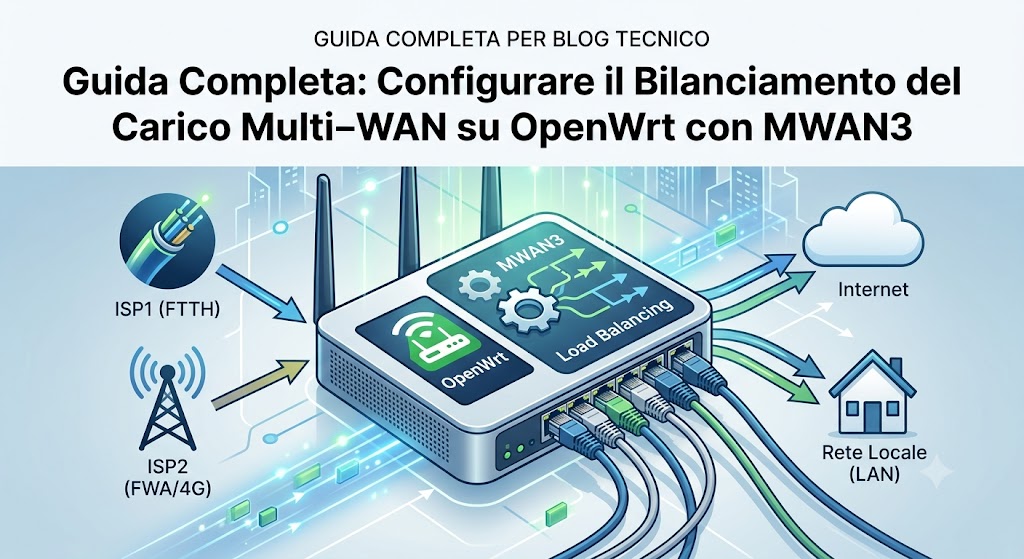
Disporre di una singola connessione internet è ormai un rischio per chi lavora in smart working, gestisce server casalinghi o ha bisogno di una reattività di rete impeccabile. OpenWrt permette di trasformare un router commerciale o un mini-PC x86 in un gateway aziendale in grado di sommare la banda di più connessioni (Multi-WAN Load Balancing) o di usarne una come backup istantaneo (Failover).
In questa guida passo-passo vedremo come configurare MWAN3 su OpenWrt per gestire due o più interfacce WAN in modo efficiente.
1. Prerequisiti Hardware e Logici
Prima di iniziare, assicurati di avere:
- Un router con OpenWrt installato (versione 21.02 o successive).
- Almeno due connessioni internet distinte (es. FTTH + FWA, oppure VDSL + Router 4G/5G su porta USB/Ethernet).
- Porte Ethernet sufficienti sul router (o configurazione VLAN avanzata) per collegare i rispettivi modem/gateway dei provider.
⚠️ Nota Fondamentale: Ciascun modem/router a monte deve navigare su una sottorete IP differente. Se la WAN1 riceve l’IP
192.168.1.X, la WAN2 non deve usare la stessa classe (usa ad esempio192.168.2.X), altrimenti il sistema di routing di OpenWrt non sarà in grado di instradare correttamente i pacchetti.
2. Configurazione delle Interfacce di Rete (Network)
Dobbiamo dire a OpenWrt che ci sono due distinte porte WAN. Assumiamo di configurare una WAN principale e una WAN2 secondaria.
- Accedi all’interfaccia web LuCI (
192.168.1.1). - Vai su Network ➡️ Interfaces.
- La prima interfaccia (
WAN) dovrebbe essere già presente. Modificala e assicurati che nella scheda Advanced Settings sia impostato un valore di Gateway Metric pari a 10. - Crea la seconda interfaccia: clicca su Add new interface.
- Name:
wan2 - Protocol:
DHCP client(o Static IP/PPPoE a seconda del tuo modem). - Device: Seleziona la porta fisica a cui è collegato il secondo modem (es.
eth1,eth2o l’interfaccia USB).
- Name:
- Clicca su Create interface.
- Entra nelle impostazioni di
wan2e vai su Firewall Settings: assegna l’interfaccia alla zona wan. - Vai su Advanced Settings di
wan2: imposta il Gateway Metric a 20.
Perché la metrica è importante? Le metriche indicano la priorità delle rotte nel kernel Linux. MWAN3 richiede che ogni interfaccia WAN abbia una metrica univoca e differente.
Clicca su Save & Apply.
3. Installazione del Pacchetto MWAN3
Ora che il sistema operativo vede entrambe le connessioni, installiamo il motore di bilanciamento.
Puoi farlo via terminale SSH (consigliato per i sysadmin):
Bash
opkg update
opkg install mwan3 luci-app-mwan3
Oppure tramite LuCI:
- Vai su System ➡️ Software.
- Clicca su Update lists.
- Cerca
luci-app-mwan3, installalo e riavvia l’interfaccia o il router per applicare i menu grafici.
4. Architettura Logica di MWAN3
Per configurare correttamente MWAN3, bisogna comprendere la sua struttura gerarchica:
- Interfaces (Interfacce): Collega le interfacce fisiche di OpenWrt a MWAN3, definendo gli IP di test per il tracking.
- Members (Membri): Assegna a ciascuna interfaccia un Peso (Weight) e una Metrica (Metric) virtuale.
- Policies (Politiche): Gruppi di membri che definiscono come distribuire il traffico (es. bilanciamento 50/50, oppure tutto su WAN1 e WAN2 solo di backup).
- Rules (Regole): I criteri che decidono quale traffico finisce in quale Policy (in base a IP sorgente, porta, protocollo, ecc.).
5. Configurazione di MWAN3 passo dopo passo
Vai su Network ➡️ Load Balancing.
A. Interfaces
Troverai già delle interfacce preconfigurate. Elimina quelle inutilizzate e configura wan e wan2.
- Abilita l’interfaccia (Enabled ➡️
true). - Tracking IP: Inserisci degli IP pubblici sempre attivi che MWAN3 pingerà per verificare se la linea è attiva (es.
8.8.8.8,1.1.1.1,9.9.9.9). Usa IP diversi per le due WAN se vuoi testare l’instradamento reale. - Reliability: Imposta quanti IP di tracking devono rispondere affinché la linea sia considerata “Up” (es.
1).
B. Members
Crea i membri che serviranno a strutturare le policy. Ad esempio, creiamo:
wan_m1_w1: Interfacciawan, Metric1, Weight1.wan2_m1_w1: Interfacciawan2, Metric1, Weight1.wan2_m2_w1: Interfacciawan2, Metric2, Weight1(servirà per il failover).
- Metric minore = Priorità maggiore. Se due membri hanno la stessa metrica, fanno Load Balancing.
- Weight (Peso): Se hanno la stessa metrica, definisce la proporzione di traffico. Se hai una FTTH da 1000 Mega e una 4G da 100 Mega, potresti impostare un peso di
10sulla prima e1sulla seconda.
C. Policies
Crea le logiche di funzionamento.
- Policy
balanced(Bilanciamento Puro):- Aggiungi i membri:
wan_m1_w1ewan2_m1_w1. - Avendo stessa metrica (
1), il traffico verrà distribuito in base ai pesi impostati.
- Aggiungi i membri:
- Policy
wan1_only(Failover su WAN2):- Aggiungi i membri:
wan_m1_w1ewan2_m2_w1. - Il traffico userà sempre WAN1; se WAN1 va offline, la metrica
2di WAN2 diventerà attiva.
- Aggiungi i membri:
D. Rules
Le regole vengono lette dall’alto verso il basso (top-down), come in un firewall.
- Traffico HTTPS Persistente (Opzionale ma consigliato): Molti siti di home banking o e-commerce si bloccano se l’IP pubblico cambia improvvisamente durante la sessione. Crea una regola per la porta
443(HTTPS) impostando come Policywan1_onlyo forzando la persistenza IP. - Regola di Default (
default_rule):- Protocol:
all - Destination IP:
0.0.0.0/0 - Policy Assigned:
balanced
- Protocol:
Questa regola prenderà tutto il traffico standard e lo bilancerà tra le connessioni attive.
6. Verifica del Funzionamento e Troubleshooting
Una volta salvato e applicato, puoi monitorare lo stato del sistema in tempo reale.
Da Interfaccia Grafica
Vai su Status ➡️ Load Balancing. Vedrai i grafici a barre verdi se le interfacce sono “Online”. Se scolleghi il cavo di una WAN, vedrai la barra diventare rossa e tutto il traffico convergerà istantaneamente sulla WAN superstite.
Da Terminale (SSH)
Per i controlli rapidi via prompt:
Bash
mwan3 status
Questo comando mostra lo stato di salute dei tracking IP, quale interfaccia è attualmente attiva e le tabelle di routing dinamiche applicate da iptables/nftables.
Conclusioni
Grazie a OpenWrt e MWAN3, non hai solo unito le forze di due connessioni, ma hai creato un’infrastruttura di rete resiliente. Se la connessione principale cade durante una call importante, il failover subentrerà in meno di 3-5 secondi senza far cadere la linea.
Scopri di più da TuttoeOltre.it - Blog di idee in rete
Abbonati per ricevere gli ultimi articoli inviati alla tua e-mail.